Pumpkin Playground Pumpkin-Playground-Codes einlösen
STORE → CODES → ENTER CODE → REDEEM — erklärt für jede Plattform, die Roblox unterstützt.
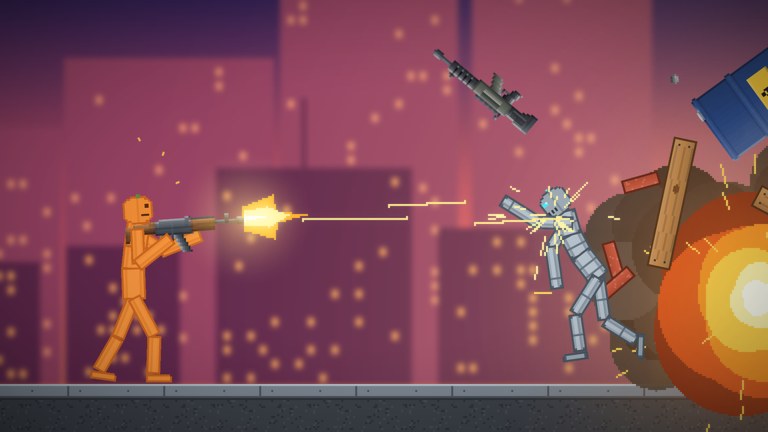
Codes in Pumpkin Playground einzulösen geht schnell, sobald du weißt, wo Shiny Burger das Menü platziert hat. Anders als Roblox-Geschenkkarten (die roblox.com/redeem im Browser nutzen) gelten diese Strings nur in der Experience. Dieser Guide führt durch den kompletten Pfad, Plattform-Eigenheiten, wie jede Belohnung vom November 2026 nach erfolgreichem Claim aussieht und was du tun solltest, wenn ein Code fehlschlägt.
Bevor du startest, öffne die Live-Liste im Codes Hub, damit du einen aktuellen String tippst. Der Hub markiert Active versus Check und verknüpft Belohnungen damit, wie sie sich in der Sandbox spielen.
Voraussetzungen
- Ein Roblox-Account, der Experiences beitreten kann.
- Zugang zu Pumpkin Playground (Place-ID-Pfad unter der Shiny-Burger-Gruppe; Universe ID 10774051088).
- Eine stabile Verbindung — die Code-UI submittert manchmal nicht, wenn der Server noch Map-Assets streamt.
- Den exakten Code-Text. Codes sind groß-/kleinschreibungsempfindlich:
PUMPKIN,BOOM,WELCOME,EARLYBIRDundTUNEDINmüssen in der Großschreibung übereinstimmen.
Du brauchst kein Robux, um diese Promo-Codes einzulösen. Das Spiel ist Free-to-play auf PC, Mobile, Tablet und Konsole mit einer Servergröße von sechs Spielern.
Schritt für Schritt auf dem PC
- Starte Roblox und tritt Pumpkin Playground über die Spieleseite oder deine Continue-Liste bei.
- Warte, bis das Hauptmenü fertig geladen hat. Masche in den ersten Sekunden auf einer neuen Map nicht wild durch Menüs.
- Klicke den STORE-Button im Hauptmenü.
- Im Store-Panel klicke CODES.
- Fokussiere das Feld ENTER CODE. Füge ein oder tippe sorgfältig. Vermeide ein trailing Space, wenn du aus dem Chat eingefügt hast.
- Klicke REDEEM.
- Achte auf einen Success-Toast oder Inventar-Update. Bei Item-Belohnungen (Cluster Bomb, Pumpkin Nuke) öffne den Katalog mit
Tabund bestätige, dass der Sprengstoff zum Spawnen oder Ausrüsten verfügbar ist. - Bei XP (
WELCOME) prüfe die Progressions- oder Level-Anzeige im HUD nach dem Einlösen. - Bei Prefixes (
EARLYBIRD,TUNEDIN) prüfe dein angezeigtes Namens-Tag in der Serverliste oder der lokalen Profil-UI.
Nach erfolgreichem Claim springe in eine ruhige werkstattartige Map und teste das Item mit F. Pause (Leertaste) und Zeitlupe (G) helfen dir, Cluster-Bomb-Fragmente oder einen Nuke-Knall zu sehen, ohne den Überblick über Gliedmaßen zu verlieren.
Mobile und Tablet
Touch-Layouts verstecken manche Desktop-Annehmlichkeiten, aber der Einlöse-Pfad folgt derselben Label-Sequenz.
- Tritt auf iOS, Android oder einem Tablet-Roblox-Client bei.
- Tippe STORE im Hauptmenü. Sitzt der Button hinter einem Tutorial-Tipp, schließe den Tipp zuerst.
- Tippe CODES.
- Tippe ENTER CODE, dann tippe mit der Bildschirmtastatur. Mobile-Autokorrektur kann Codes kleinschreiben — deaktiviere Autokorrektur für das Feld oder füge aus Notizen ein.
- Tippe REDEEM.
- Drehe auf Landscape, wenn der Bestätigen-Button auf kleineren Phones abgeschnitten ist.
Auf Touch-Geräten mappt Greifen/Schleudern und Item-Nutzung auf On-Screen-Controls statt Linksklick und F. Nach dem Einlösen einer Nuke oder Cluster Bomb öffne Steuerung, damit du weißt, welcher Mobile-Button das Item abfeuert. Heat View und Undo bleiben wichtig, wenn du Sprengstoff nahe verdrahteter Maschinen testest.
Hinweise zur Konsole
Konsolen-Spieler können dieselben Codes einlösen, aber die Texteingabe nutzt das Plattform-Tastatur-Overlay.
- Tritt von Xbox- oder PlayStation-Roblox bei.
- Öffne STORE, dann CODES, mit den Controller-Face-Buttons wie on-screen gelabelt.
- Wenn ENTER CODE hervorgehoben ist, öffne die virtuelle Tastatur.
- Gib den Code sorgfältig ein; Konsolen-Tastaturen fügen manchmal Leerzeichen ein, wenn du zwischen Zeichenreihen wechselst.
- Bestätige mit REDEEM.
Wenn dein Konsolen-Account über einen anderen Roblox-Login als dein PC-Account verknüpft ist, bleiben Belohnungen auf dem Account, der eingelöst hat. Löse immer auf dem Username ein, mit dem du tatsächlich spielst.
Was du erhalten solltest
| Code | Erwartete Belohnung | So prüfst du |
|---|---|---|
PUMPKIN | Cluster Bomb | Sprengstoff erscheint unter Items; Mehrfach-Burst bei Nutzung |
BOOM | Pumpkin Nuke | Großes Blast-Item verfügbar; One-Shot-Weiträumung |
WELCOME | 250 XP | Progressions-/XP-Anzeige steigt |
EARLYBIRD | Early-Bird-Prefix | Namens-Prefix zeigt sich in der UI |
TUNEDIN | Tuned-In-Prefix | Namens-Prefix zeigt sich in der UI |
Item-Belohnungen speisen denselben Katalog mit 300+ Einträgen, der Guns, Schwerter, Katanas, Bomben, Nukes, Autos und Tanks enthält. Lies Items und Waffen für sichere Test-Setups. Prefixes ändern niemals Physik, Wiring oder das Elf-Powers-Kit aus Powers.
Troubleshooting bei fehlgeschlagenen Einlösungen
Ungültiger oder unbekannter Code — Prüfe Großschreibung und Schreibweise erneut gegen den Codes Hub. Keine Leerzeichen hinzufügen. Hier keine Roblox-Website-Geschenkcodes einlösen.
Bereits eingelöst — Viele Codes gelten einmal pro Account. Wenn du WELCOME schon auf einem Alt beansprucht hast, bekommt dieser Alt keine zweiten 250 XP vom selben String.
Abgelaufene oder Check-Status-Codes — Community-Listen markieren alternde Codes als Check. Einmal versuchen; scheitert es nach korrekter Eingabe, ist das Fenster zu. Schau in den Updates Hub nach Ersatz-Drops.
UI tut nichts beim Drücken von Redeem — Tritt dem Server erneut bei. Soft Locks entstehen, wenn STORE öffnet, bevor die Experience fertig repliziert. Warte im Hauptmenü ein paar Sekunden, dann STORE → CODES erneut öffnen.
Belohnung fehlt nach Success-Meldung — Öffne den Katalog erneut (Tab auf PC). Bei Nukes und Bomben probiere einen frischen, eher privaten Server (Sechs-Spieler-Caps füllen sich in Peak-Concurrency schnell). Bei Prefixes neu einloggen, damit Namens-Tags refreshen.
Falscher Account — Familien-geteilte Geräte bleiben oft im Sibling-Account angemeldet. Bestätige den Username im Roblox-Escape-Menü, bevor du zeitlich begrenzte Codes einlöst.
Plattform-Tastatur hat ein verstecktes Zeichen eingefügt — Feld löschen und langsam neu tippen, oder aus einer sauberen Notiz ohne Rich Text einfügen.
Nach dem Einlösen: smarte erste Tests
Verschwende eine Pumpkin Nuke nicht auf eine leere Leere. Spawne ein paar Kürbis-Leute, platziere einen einfachen Prop-Stack und verdrahte optional ein batteriegetriebenes Licht, damit du siehst, wie Hitze und Strom mit dem Knall interagieren. Bauen und Verdrahten erklärt Motoren, Lichter und das Speichern von Builds, damit dein Test-Rig lange genug überlebt zum Lernen. Nutze Z-Undo, wenn ein Setup vor dem großen Boom schiefgeht, und C / V, um eine gute Prop-Anordnung zu duplizieren.
Wenn du brandneu bist, folge nach dem Einlösen Erste Schritte, damit Cluster Bomb und Nuke in einer Session sitzen, in der du Greifen, Pause, Zeitlupe und Map-Wahl schon kennst. Auf Lava- oder Mond-Maps erwarte anderes Debris- und Feuerverhalten als in der ruhigen Werkstatt — die Maps-Übersicht hilft dir, eine Stage zu wählen, die zum gewünschten Chaos-Level passt.
Unterschied zu Roblox.com Redeem
Roblox-weite Geschenkkarten, Toy-Codes und offizielle Avatar-Promos nutzen die Browser-Seite unter roblox.com/redeem. Pumpkin-Playground-Strings gehören dort nie hin. Ebenso funktionieren Website-Codes nicht in STORE → CODES. Diese Pipelines getrennt zu halten vermeidet die häufigste „Code ungültig“-Verwirrung bei neuen Sandbox-Spielern.
Deine Liste frisch halten
Codes erscheinen um den Launch (31.10.2026), Visit-Meilensteine und Content-Patches herum. Wenn Shiny Burger neue Maps, Powers oder Katalog-Items shippt, prüfe Social Channels und kehre dann hierher zurück. Wir halten die Master-Tabelle im Codes Hub und nutzen diese Seite für den Einlöse-Ablauf, damit du nicht an Tabellen vorbeiscrollst, wenn du nur den STORE-Pfad brauchst.
Löse früh auf dem Account ein, den du mainst, verifiziere die Belohnung im Katalog, dann experimentiere. Die Sandbox belohnt Spieler, die kostenlose Sprengstoffe mit durchdachtem Wiring, Powers und Map-Wahl kombinieren — nicht Spieler, die Redeem maschen und gehen.
Häufig gestellte Fragen
Schnelle Antworten für Pumpkin-Playground-Spieler.
Wie lautet der genaue Einlöse-Pfad in Pumpkin Playground?
Öffne STORE im Hauptmenü, wähle CODES, tippe in ENTER CODE und drücke REDEEM. Codes sind groß-/kleinschreibungsempfindlich.
Kann ich Pumpkin-Playground-Codes auf dem Handy einlösen?
Ja. Nutze denselben Ablauf STORE → CODES → ENTER CODE → REDEEM. Achte darauf, dass Autokorrektur die Großschreibung nicht ändert.
Funktionieren diese Codes auf roblox.com/redeem?
Nein. Spiel-Promo-Codes lösen nur innerhalb von Pumpkin Playground ein. Die Website-Redeem-Seite ist für Roblox-Geschenkkarten und offizielle Avatar-Promos.
Ich habe eine Success-Meldung, sehe aber weder Cluster Bomb noch Nuke.
Öffne den In-Game-Katalog (Tab auf PC), tritt bei Bedarf erneut bei und bestätige, dass du auf demselben Roblox-Account bist, der den Code eingelöst hat.
Warum sagt ein Code, er sei bereits eingelöst?
Die meisten Codes gelten einmal pro Account. Alts brauchen ihre eigene Einlösung, und Check-Status-Codes können für neue Claims abgelaufen sein.